本教程將分上下兩部分,指導大家如何使用 Photoshop 繪制一個逼真且具有動畫風格的錄音室麥克風。上半部分主要講解麥克風的基礎形狀、材質和光影的初步處理,適合有一定 Photoshop 基礎的動畫制作者或插畫愛好者。
步驟一:準備工作和畫布設置
1. 打開 Photoshop,新建一個畫布,建議尺寸為 2000x2000 像素,分辨率為 300 DPI,以便細節處理。
2. 選擇“漸變工具”,填充一個深灰色到黑色的徑向漸變背景,模擬錄音室的暗調環境。
步驟二:繪制麥克風主體輪廓
1. 新建一個圖層,命名為“主體”。使用“橢圓選框工具”繪制一個橢圓作為麥克風頭部的基礎形狀。
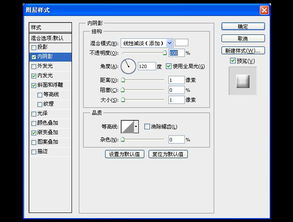
2. 填充為銀灰色(例如 #C0C0C0),并使用“圖層樣式”添加“內陰影”和“漸變疊加”,以營造立體感。為了動畫風格,可以適當夸大頭部比例,增強卡通效果。
步驟三:添加麥克風網格細節
1. 新建圖層,命名為“網格”。使用“畫筆工具”或“自定義形狀工具”繪制細小的網格圖案,覆蓋在麥克風頭部。設置圖層混合模式為“疊加”,并降低不透明度至 30%,讓網格與主體融合。
2. 使用“模糊工具”輕微處理網格邊緣,使其看起來更自然,同時保持動畫的清晰線條感。
步驟四:繪制麥克風支架和手柄
1. 新建圖層,命名為“支架”。使用“矩形工具”繪制一個細長的矩形作為支架,填充為深灰色(例如 #505050)。
2. 應用“斜面與浮雕”圖層樣式,添加高光和陰影,模擬金屬質感。為了動畫化,可以添加一些圓角處理,使支架看起來更柔和。
3. 手柄部分可以使用“圓角矩形工具”繪制,并填充黑色,再添加“外發光”效果,增強立體感。
步驟五:初步光影處理
1. 在所有圖層上方新建一個“光影”圖層組。使用“柔邊畫筆工具”,選擇白色,在麥克風頭部和支架的受光區域添加高光,注意光源方向(假設從左上角照射)。
2. 添加陰影:在麥克風下方新建圖層,用黑色畫筆繪制投影,并應用“高斯模糊”使其柔和,以增強逼真感,同時保持動畫的簡潔風格。
步驟六:色彩調整和動畫風格強化
1. 使用“調整圖層”中的“色相/飽和度”工具,微調整體色調,例如添加一點藍色調,營造冷峻的錄音室氛圍。
2. 為了強化動畫風格,可以使用“濾鏡”中的“油畫”效果或“風格化”工具,簡化紋理,突出線條和顏色塊。
總結與預告
上半部分到此結束,我們已經完成了麥克風的基礎形狀、材質和初步光影。在下半部分,我們將深入細節處理,如添加品牌標志、線纜、環境反射等,進一步提升逼真度和動畫感。請確保保存您的 PSD 文件,以便繼續編輯。練習時,多參考現實麥克風照片,并結合動畫元素,發揮創意!